
૧. લાલ પ્રકાશ સૂચક બિંદુને યોગ્ય રીતે સમજોલેસર માર્કિંગ મશીન. DOWIN લેસર માર્કિંગ મશીનમાં 3 લાલ પ્રકાશ સૂચક બિંદુઓ છે, જેમ કે નીચેની આકૃતિમાં બતાવ્યા પ્રમાણે:
નંબર 1 લાલ પ્રકાશ સૂચક બિંદુ અને નંબર 2 લાલ પ્રકાશ સૂચક બિંદુ એ લેસર ફોકલ લંબાઈ સૂચક બિંદુઓ છે, અને નંબર 3 લાલ પ્રકાશ સૂચક બિંદુ એ લાલ પ્રકાશ બિંદુને ચિહ્નિત કરતી માર્કિંગ સ્થિતિ છે.
નોંધ: 20W અને 30W લેસરનો ત્રીજો લાલ પ્રકાશ સૂચક બિંદુ હંમેશા ચાલુ રહે છે, 50W લેસરમાં લાલ બિંદુ સૂચક ફક્ત ત્યારે જ હશે જ્યારે તમે RED પર ક્લિક કરશો.

2. ઑબ્જેક્ટ્સને વર્કિંગ પ્લેટફોર્મ પર મૂકો. પછી Ezcad સોફ્ટવેર ખોલો, શું માર્ક કરવું છે તે લખો, પછી માર્કિંગનું કદ બદલો, માર્કિંગ સામગ્રીને કેન્દ્રમાં રાખવા માટે પસંદ કરો,
સતત માર્કિંગ તપાસો, અને પછી માર્ક કરવાનું શરૂ કરો.

3. માર્કિંગ મશીનના ફોકસ લિફ્ટિંગ હેન્ડલને હાથથી ફેરવો, ગેલ્વેનોમીટરની ઊંચાઈ સતત ઘણી વખત ઉંચી અને ઓછી કરો, માર્કિંગ અસરનું અવલોકન કરો અને સૌથી મજબૂત લેસર ઊર્જા સાથે સ્થિતિ શોધો.

૪. લેસર માર્કિંગ અસર નીચેની આકૃતિમાં બતાવ્યા પ્રમાણે છે: આકૃતિ ૧ માં સૌથી નબળી શક્તિ છે અને આકૃતિ ૩ માં સૌથી મજબૂત શક્તિ છે. ત્રીજા માર્કિંગ અસરની ઊંચાઈ પર લેસર મશીનની સ્થિતિ યોગ્ય ફોકસ સ્થિતિ છે.
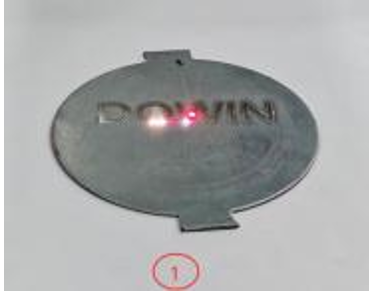
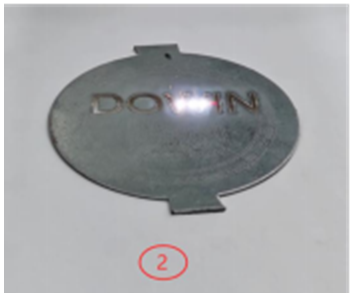
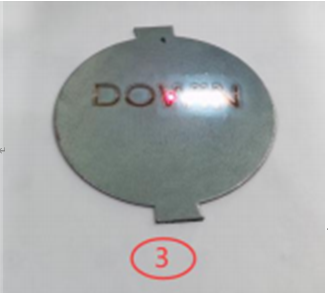
(લેસર માર્કિંગ ઇફેક્ટ ડાયાગ્રામ)
5. ગેલ્વેનોમીટર પર ફોકલ લેન્થ સૂચક લાલ લાઇટના ફિક્સેશન સ્ક્રુને સમાયોજિત કરો.
બે ફોકલ લંબાઈ સૂચક લાલ પ્રકાશ બિંદુઓને એક બિંદુમાં ઓવરલેપ કરવા માટે.
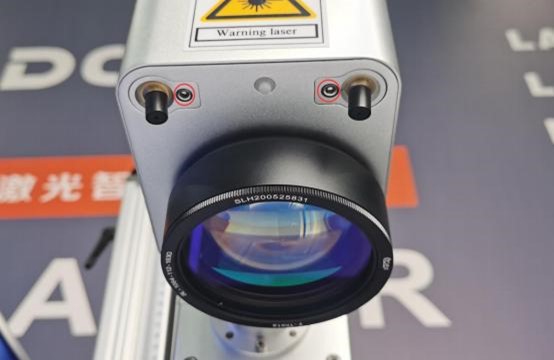
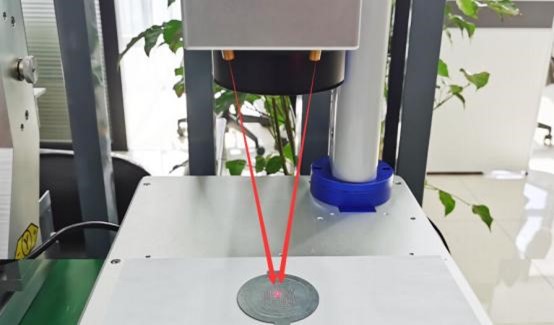
નૉૅધ:20W અને 30W લેસરનો ઉપયોગ કરતી વખતે, બે ફોકલ લંબાઈવાળા લાલ લેસર પોઈન્ટ એક બિંદુ પર ઓવરલેપ થાય છે જે યોગ્ય ફોકલ લંબાઈની સ્થિતિ છે, અને ત્રણ લાલ પ્રકાશ બિંદુઓ તેમની સાથે એકમાં ઓવરલેપ થાય તે જરૂરી નથી. 110 કરતા વધુ માર્કિંગ ક્ષેત્રવાળા ફીલ્ડ લેન્સનો ઉપયોગ કરતી વખતે, માર્કિંગ પોઝિશન સૂચક લાલ પ્રકાશ બિંદુ અને ફોકલ લંબાઈ સૂચક બિંદુ એક બિંદુમાં ઓવરલેપ થઈ શકતા નથી.
6. લેસર મશીનના કાર્યકારી પ્લેટફોર્મ પર નવી માર્કિંગ સામગ્રી મૂકો, સ્ટાર્ટ માર્કિંગ બટન પર ક્લિક કરો, અને પછી લાલ સૂચક બટન પર ક્લિક કરો. સરખામણી કરો કે શું
લાલ પ્રકાશ સૂચક વાસ્તવિક માર્કિંગ સ્થિતિ સાથે સુસંગત છે.

7. જો માર્કિંગ પોઝિશન અને રેડ લાઇટ ઇન્ડિકેટર પોઝિશન અસંગત હોય, તો તમારે પેરામીટર બટન પર ક્લિક કરવાની જરૂર છે, બીજું પસંદ કરો, રેડ લાઇટ ઇન્ડિકેટર પસંદ કરો અને રેડ ડોટ પોઝિશન અને કદને સમાયોજિત કરો. નીચેની આકૃતિમાં બતાવ્યા પ્રમાણે: 1 એ X અને Y દિશામાં રેડ લાઇટ સ્પોટની હિલચાલને સમાયોજિત કરવા માટે છે, અને 2 એ રેડ લાઇટ સ્પોટના ગુણોત્તરને વાસ્તવિક માર્કિંગ કદ સાથે સમાયોજિત કરવા માટે છે.



ગોઠવણ પહેલાં ગોઠવણ પછી
8. ઉપરોક્ત પગલાં પૂર્ણ કર્યા પછી, અભિનંદન! તમે લેન્સ કેવી રીતે બદલવું તે શીખી લીધું છે અને તમે તમારા ફાઇબર લેસર માર્કિંગ મશીનનો ઉપયોગ શરૂ કરી શકો છો.
પોસ્ટ સમય: ઓગસ્ટ-29-2024
